WordPressの始め方【超時短】ゼロからたった数分で完了♪クイックスタート

さとみです。
ここでは、これからブログやサイトを作成したい方へ「超時短」で出来るWordPressの始め方を、ご紹介させていただきます。
この記事のコンテンツ
- WordPressの始め方には4点の準備が必要
- WordPressクイックスタートでお手軽な始め方が実現
- 事前準備。WordPressの時短になる始め方のコツ
「面倒な手続き抜きでWordPressを使いたい!」
という方や、
「WordPressを使ったことがない。始め方がわからない。」
という初心者の方々が、すぐに設置ができる手順をご案内しております。
WordPressの始め方には4点の準備が必要
WordPressでブログを作成するには、基本的にドメイン取得とレンタルサーバーが必ず必要になります。通常はドメインを取得し、サーバーを申込む必要があります。
その後、WordPressをインストールして、SSL化して、など色々と手続きが発生します。とても難しい、という訳ではないのですが、時間がかかります。できれば省略して進めたいと思う方もいらっしゃるのではないのでしょうか。
今回エックスサーバーのWordPressクイックスタートを利用すると、すぐに開設を完了させることができます。
WordPressを利用する際に設定するもの
- ドメイン取得・設定
- レンタルサーバー開設
- WordPress設置
- 独自SSL化
WordPressクイックスタートは、この4点が数分程度で完了し、WordPressを利用することができるのです。
「手続きを短縮してWordPressを利用したい!」という方は、以下の手順の通りに進めてください。ホントにあっという間です。
WordPressクイックスタートでお手軽な始め方が実現
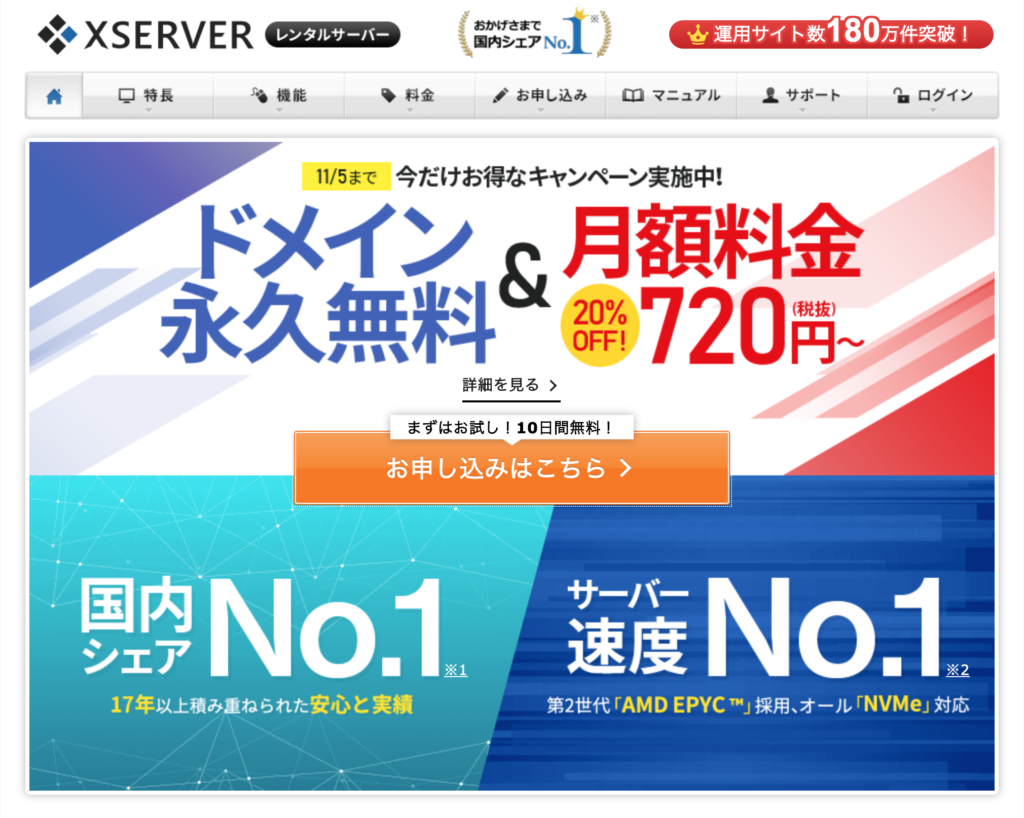
①「お申し込みはこちら」をクリック
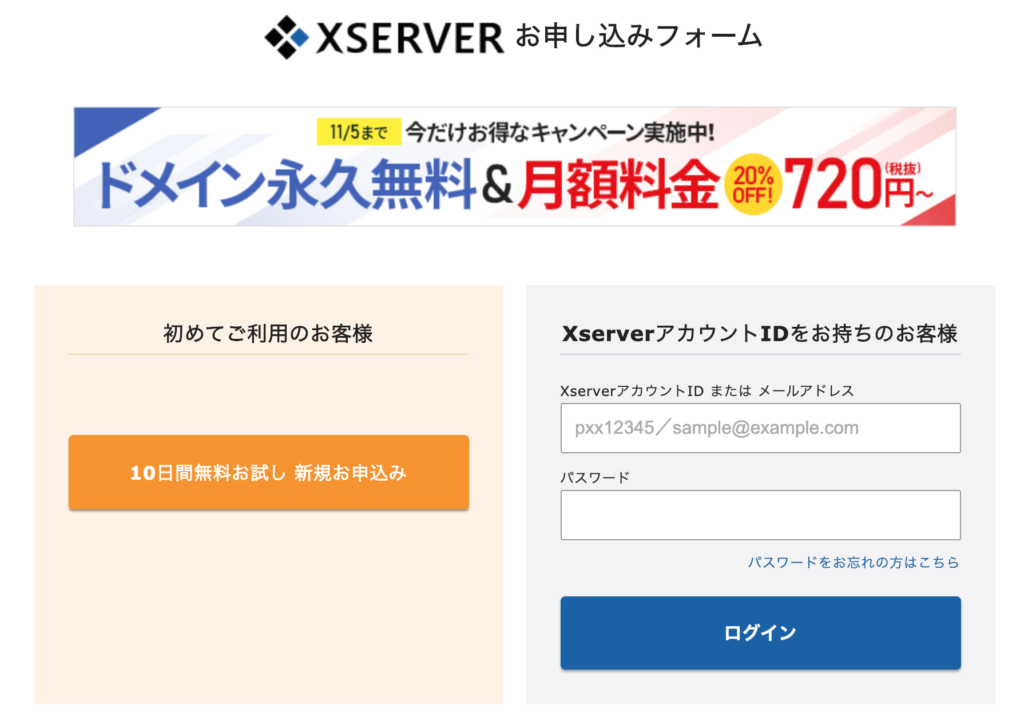
②左側の初めてご利用のお客様をクリック
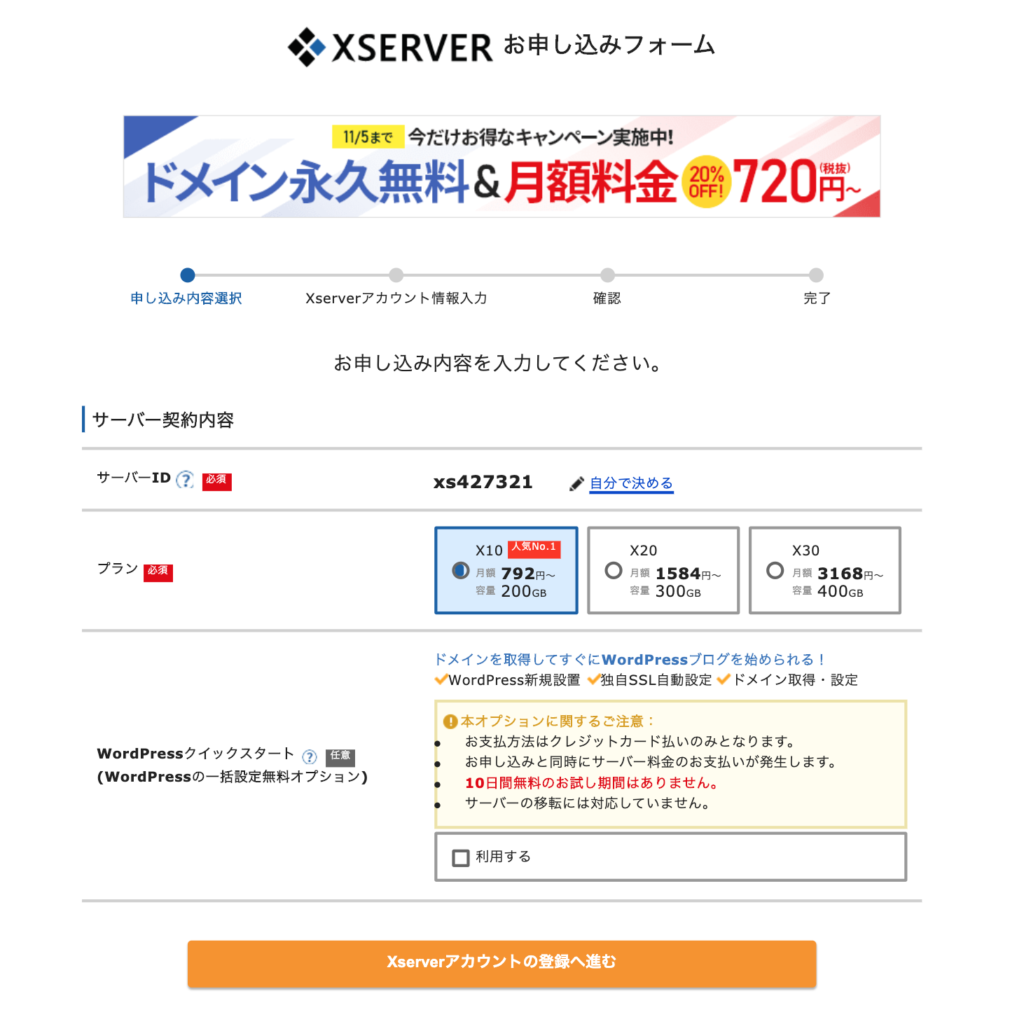
ブログを作成するならプランはX10で十分です。
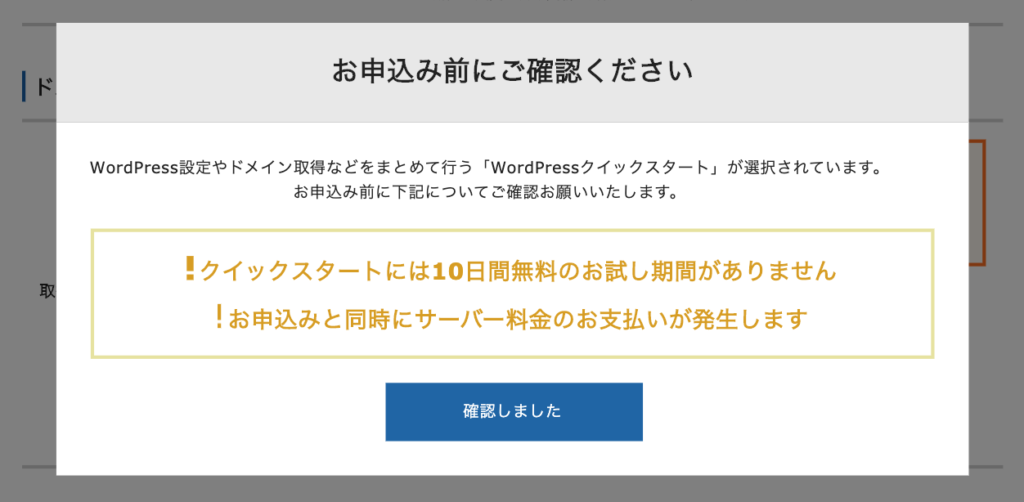
③WordPressクイックスタート の「利用する」にチェック
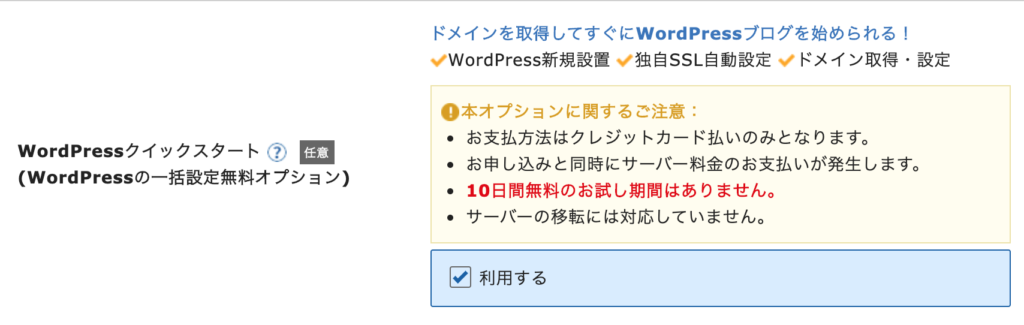
注意:画面に記載通り、10日間無料のお試し期間はありません。
⑤各種項目を記入する。
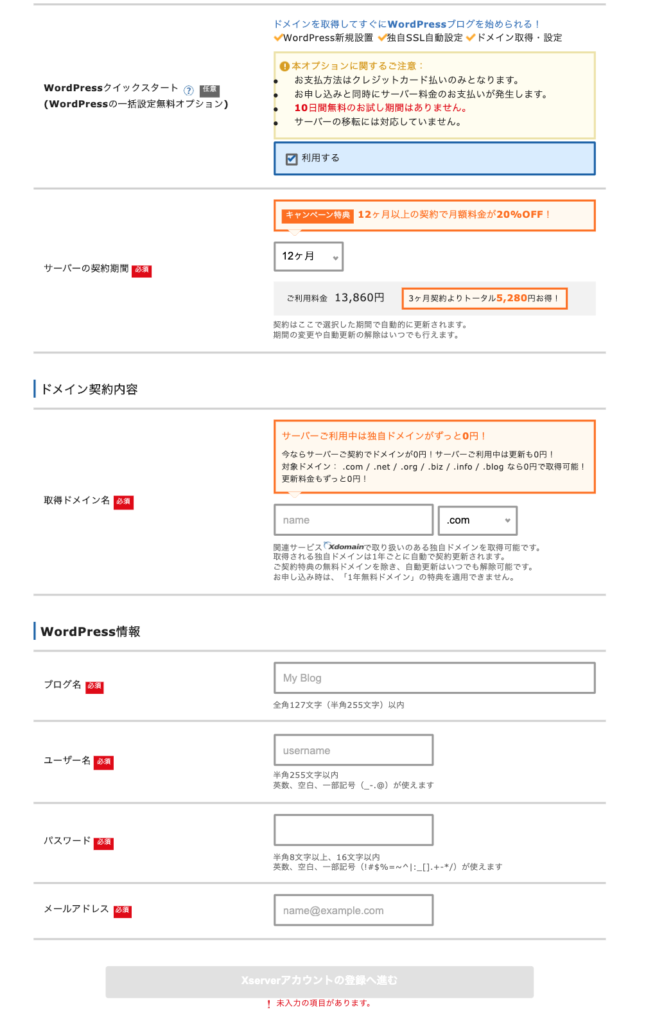
上記を記入します。
過去にエックスサーバー を利用したことがあるの方はお分かりかと思いますが、通常ならWordpressをここで設置しないですよね。
なので、ひとまとめに申し込みができちゃいます♪
申し込みページの記入項目がわからない方へ
サーバー契約期間
2020年11月5日までキャンペーン中のようです。20%OFFなどお得なプランを有効に使って契約期間を選定されてください。
ドメイン契約内容
こちらも2020年11月5日まで、ドメイン永久無料です。既に他の人が使用されているドメイン名の場合は登録ができませんのでご注意ください。
WordPress情報
ブログ名:Wordpressのブログ名です。
ユーザー名:Wordpress管理画面にログインする際のユーザー名です。
※こちらは後で変更できないので、ご注意ください。
パスワード、メールアドレスを入力します。
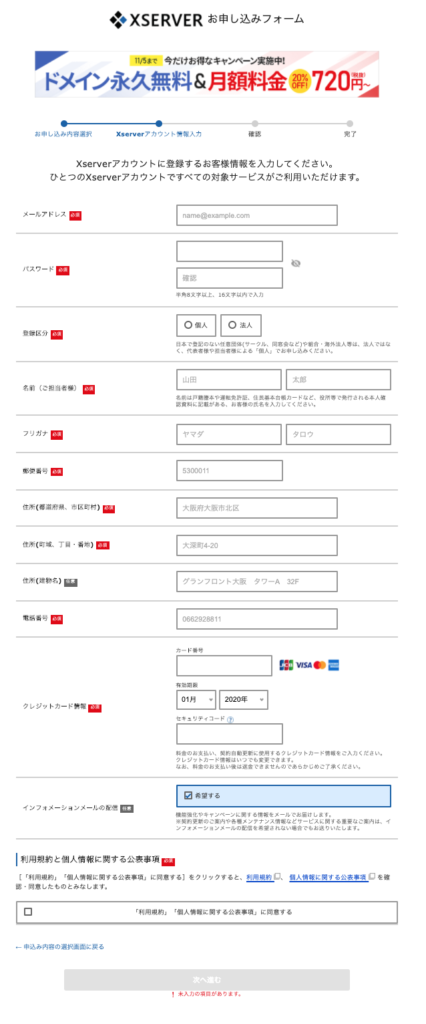
⑥全部書き終わりましたら、末端のボタンをクリックしてください。個人情報を入力する画面に切り替わります。
登録後、メールは5通ほど届きます。
なんかやたらメールが来たと思いますよね。
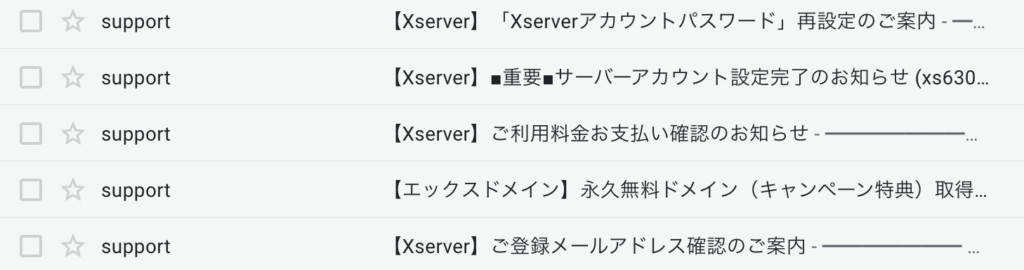 件名「【Xserver】■重要■ サーバーアカウント設定完了のお知らせ」に各ログイン情報が記載されているので、必ず開いてログイン情報を記録しておきましょう。
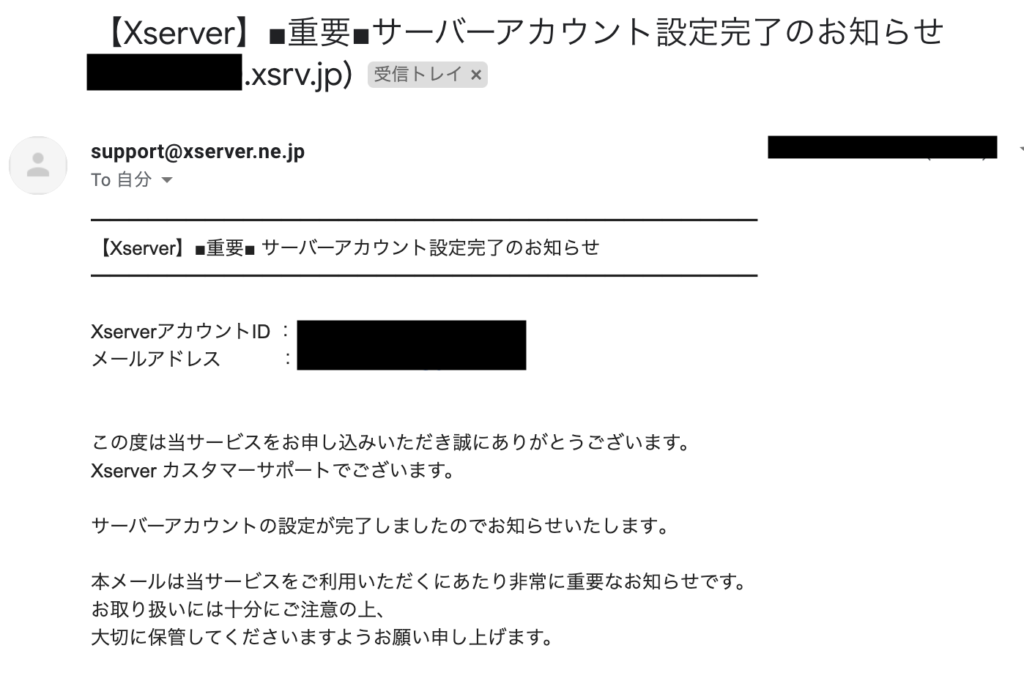
メールにはWordPressが表示されるまでに大体1~2時間後と記載されておりますが、私は2時間半くらいでWordPressの管理画面にログインができました。
事前準備。WordPressの時短になる始め方のコツ
WordPressのブログ名やユーザー名を事前に決め、ドメイン名も決めておけばスムーズに申し込めます。
エックスサーバーは昔から有名なレンタルサーバーで、サーバーの安定性が抜群です。他のサーバーでもWordPressを利用することはもちろん可能ですが、ちょっとでも手間を省きたい、という方にオススメします。
高速・多機能・高安定レンタルサーバー『エックスサーバー』
